
手机扫描下载
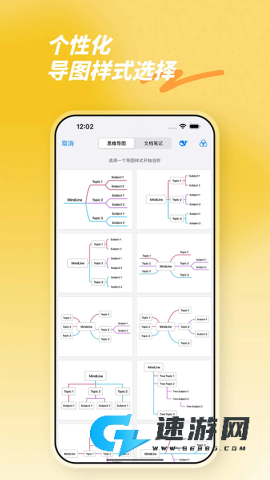
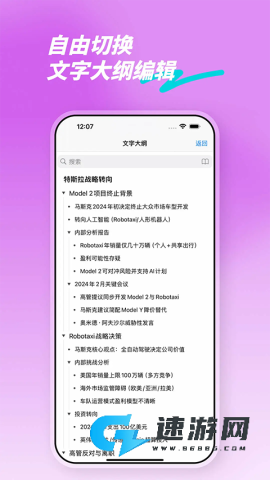



MindLine是一款用户友好的思维导图制作软件,专为手机用户设计,便于在任何时间和地点轻松创建和编辑思维导图。软件界面简洁明了,集成多种免费功能,帮助用户快速入门,提升思维整理和项目管理的效率。快来试试这个高效、免费的思维导图应用吧!
1、这款应用提供强大的云服务,实现不同设备之间的文件共享与同步,任何时候都能查看和编辑思维导图。
2、制作完成的导图可导出为多种格式如图片、PDF和HTML,方便分享给其他人。
3、点击分支上的+号可以迅速扩展分支,长按文本还可弹出菜单,进行复制、剪切、删除、备注等操作。
4、保证文件在不同设备之间共享,确保资料不会丢失。
5、登录官网可在线查看和编辑保存在云空间的导图。
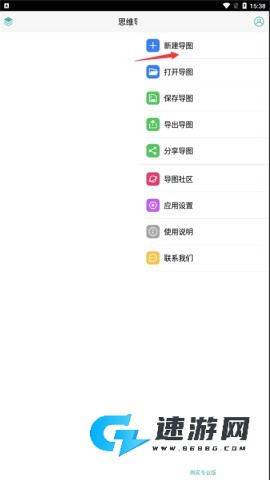
1、下载安装MindLine思维导图,打开后点击右上角选择新建导图。
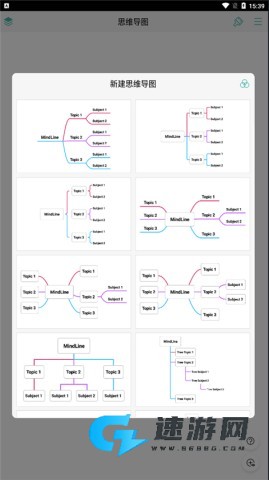
2、选择新建思维导图的类型。
3、选定类型后可开始输入导图内容。
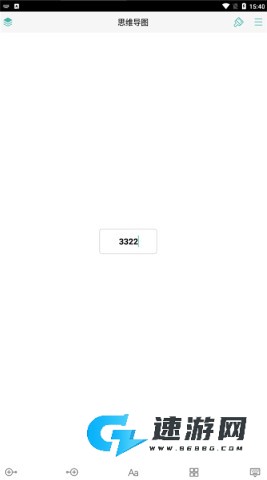
4、输入后点击空白区域生成框架,输入相应内容。
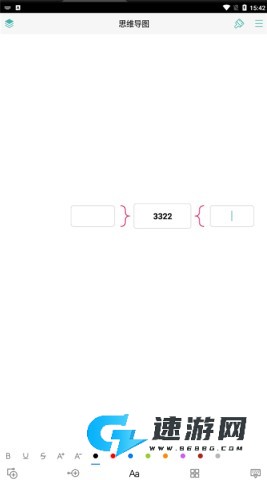
5、通过点击下方图标可拉长上方括号。
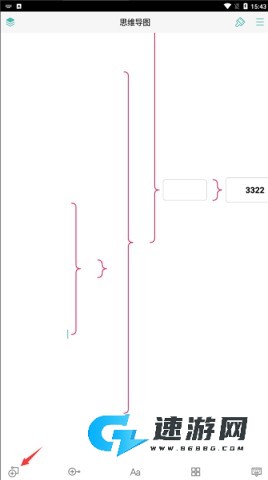
6、再点击后面的图标可添加新的分支。
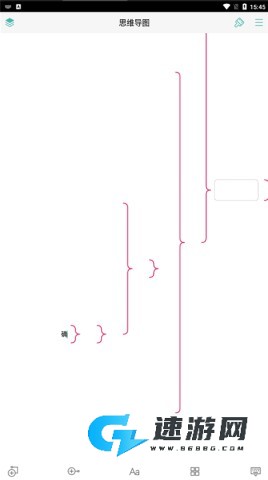
7、用户可以设置文字颜色。
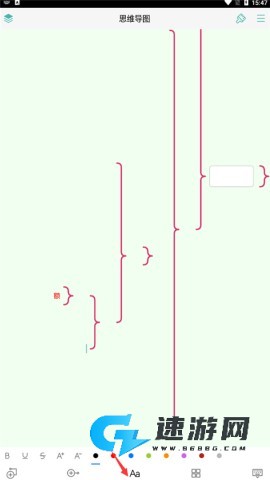
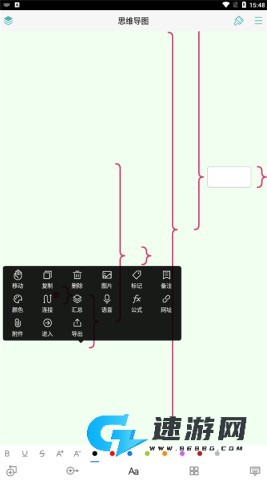
8、点击方形图标可以对文字进行操作。
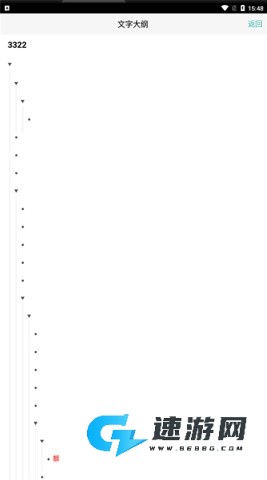
9、点击左上角图标可查看当前文字大纲。
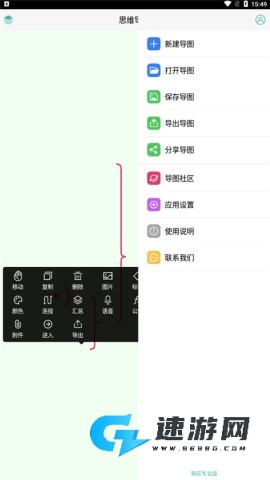
10、完成思维导图后,点击右上角的图标保存或导出导图。
蓝牙键盘快捷键
Alt + Enter:添加同级分支
Ctrl + Enter:添加下级分支
Ctrl +:插入分支新层级
Ctrl + M:显示分支功能选项
Ctrl + Q:结束分支文字编辑
Ctrl + Z:撤销分支操作
Ctrl + Shift + Z:重做分支操作
Ctrl + T:文字大纲
Ctrl + K:导图样式
Ctrl + N:新建导图
Ctrl + O:打开导图
Ctrl + S:保存导图
Ctrl + P:导图快照
Ctrl + H:导图分享
Ctrl + R:导图社区
Ctrl + E:应用设置
Ctrl + Y:云同步页面
Ctrl + B:退出当前页面
注意:Alt键和Ctrl键在大部分快捷操作中等效,方向键可以切换邻近分支进行编辑。
v10.0.3
修复已知问题,改进使用体验。

 sview看图纸
sview看图纸让整个CAD设计的体验变得更生动,用户可以随时在手机上愉快地查看3D模型,并能随手添加批注、修改或编辑,支持的CAD格式种类繁多,旋转和解剖功能也让细节看得更清晰。
 小霞会计
小霞会计
小霞会计是会计从业者的终极武器,拥有丰富的学习资源和资深会计师的在线授课,能够帮助你轻松掌握关键知识。在这里各类针对会计考试的专业课程应有尽有,让你在备考之路上不再孤单。
 奋斗的熊猫
奋斗的熊猫
奋斗的熊猫是一款集工单、培训、考勤和审批等多功能于一体的办公软件,专为提升景区物业工作人员的工作效率而设计。用户可以通过手机端轻松完成各种工作流程,摆脱传统繁琐的操作,让办公变得更加便捷。无论是工作记录、工单跟进还是考勤管理,您都可以随时在线查看,轻松掌握任务进度,高效安排时间,确保工作顺利完成。软件还提供详细的考勤数据,方便用户了解自己的考勤情况,保障工资结算的准确性。清晰简洁的应用界面让信息查询变得直观高效,更多精彩功能等你来探索,快来下载奋斗的熊猫最新版,提升你的办公体验吧!
 同声传译王
同声传译王
同声传译王软件是一款强大的翻译帮手,支持多达100种语言的即时翻译,适合旅行、学习和工作等多种场景。界面简洁易用,用户可轻松选择所需语言并通过语音开始翻译,实时翻译结果以双语字幕形式显示,便于理解。该应用集合了同声传译、文档翻译、拍照翻译、音频和视频翻译等多功能,确保高准确率和速度。同时,应用还利用先进的人工智能技术,提供口语陪练功能,助力提高语言能力。
 商务办公 / 206.74MB
 聊天通讯 / 33.49MB
 聊天通讯 / 58.73MB
 旅游地图 / 165.98MB
商务办公 / 49.56MB
旅游地图 / 165.98MB
商务办公 / 49.56MB 阅读浏览 / 39.03MB
 系统软件 / 7.15MB
 生活常用 / 9.27MB




















 冰雪游戏带你飞驰寒冬
 极致体验的手机营业厅集锦
 好用的远程控制软件大全
 好用的公共出行软件大全