
手机扫描下载
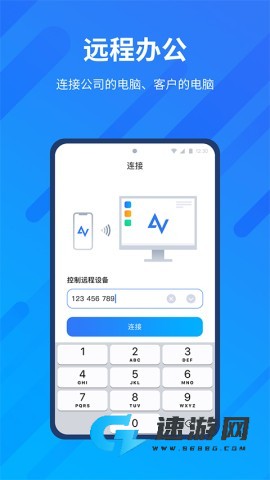
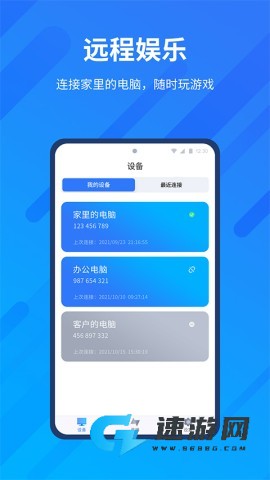
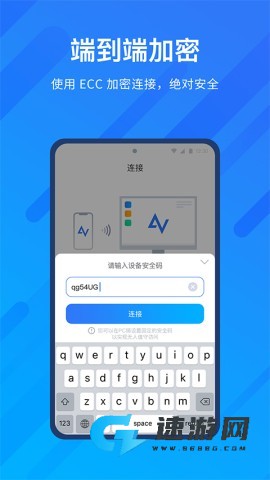
远程看看是一款免费、安全且高速的远程控制软件,无疑是技术支持领域的明星。无论您是在家工作、进行远程技术支持,还是在休闲时光享受远程娱乐,这款软件都能为您带来无缝连接的极致体验。特别推出的远程看看app官方版,只需在手机上输入设备ID,用户便能够随时随地轻松控制电脑,给予朋友或客户远程支持,从而让日常沟通和工作变得畅快无阻。更令人安心的是,AnyViewer采用端到端的ECC非对称加密,确保了您在使用过程中的隐私安全,充分体现了对用户体验的关怀。
1、为了更好地应对各类操作需求,AnyViewer手机版全面优化了用户的交互体验,提供了触控模式和鼠标控制模式供您自由选择,最大化满足个人的使用偏好,令远程办公无比高效。
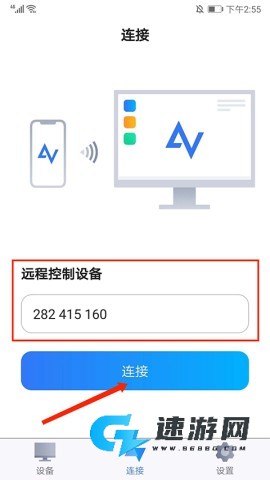
2、同时,AnyViewer还在连接速度和画质还原度上不断创新,智能切换高低画质,以便于您在不同的网络条件下获得最佳的使用体验。
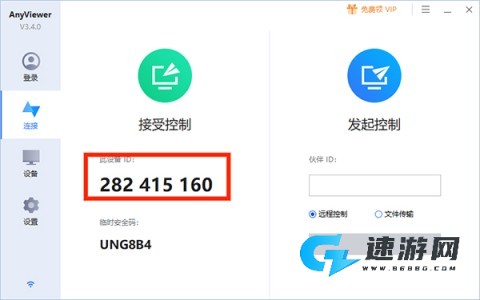
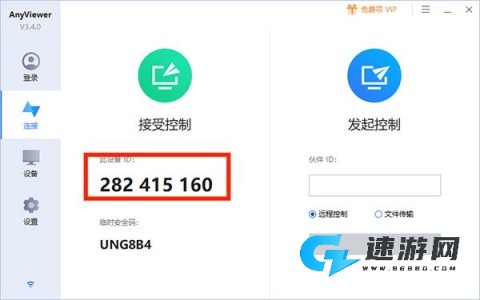
1、首先在电脑和手机上安装AnyViewer远程控制软件后,打开电脑端的AnyViewer,您将看到独特的设备ID。
2、接着在AnyViewer安卓版中将此设备ID输入“远程控制设备”栏,选择“连接”进行下一步。
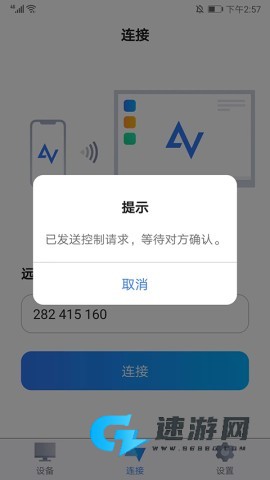
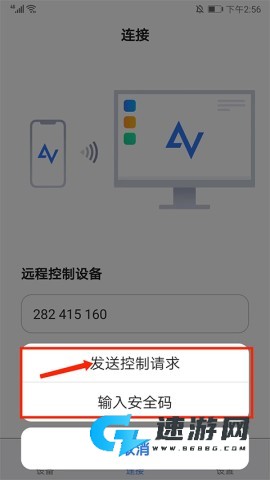
3、如图所示,系统会提示您发送控制请求并输入安全码,点击“发送控制请求”,确保一切安全无忧。
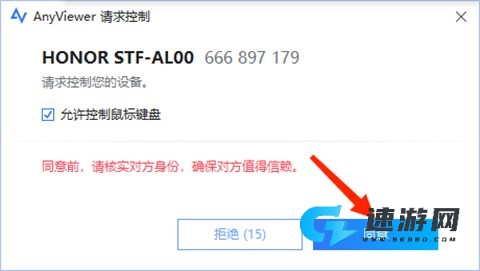
4、在电脑端AnyViewer上,您将看到控制请求的提示,简单地选择“同意”,即可开启远程控制。
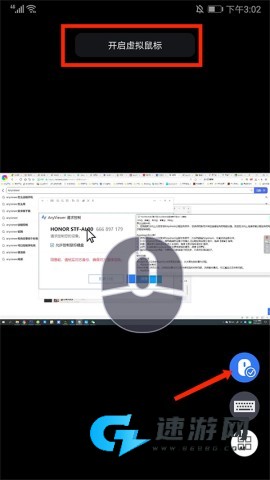
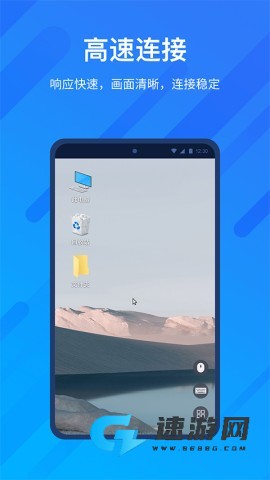
5、返回AnyViewer远程控制app,欣喜地发现您的手机屏幕已与电脑画面完美同步,连接成功!
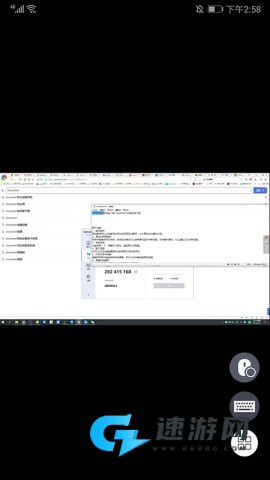
6、想要模拟鼠标操作?只需点击“鼠标”图标,便可开启鼠标模式,在手机上轻松滑动进行操作。
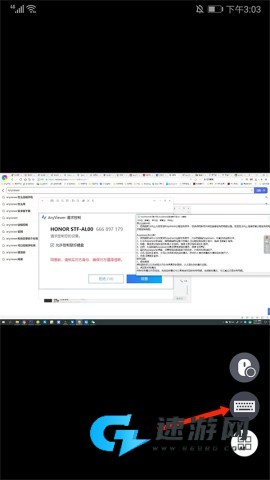
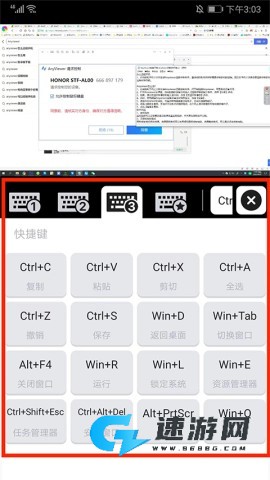
7、又或者,您想切换键盘模式?One click即可进入多种键盘模式,完美适配您的使用需求。
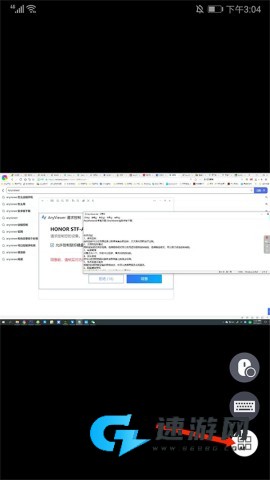
8、想要对电脑进行更深入的控制?点击“四宫格”图标,您便可以轻松管理电源、分辨率、壁纸等设置,尽在掌握!
1、AnyViewer不仅支持虚拟鼠标操作,使用户体验如同亲自操控,操作变得简单快捷,提升了工作效率。
2、特色的灵活控制模式给您带来无比的自由,可以根据个人习惯选择相应模式,尽享便捷。
3、使用它,再也不必繁琐地导出数据,轻松几步便可遥控电脑,完美适应各种办公场景。
4、具有高画质以及低画质切换功能,智能适应网络速度,保证流畅的使用体验,真正做到如同使用本地设备般无缝。
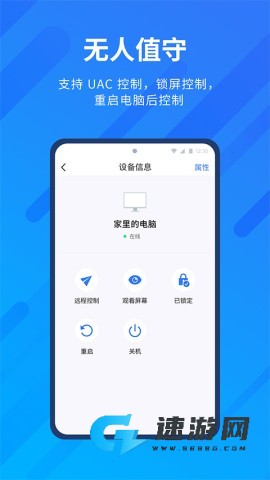
5、AnyViewer提供无人值守远程控制方案,让您从容应对各种远程需求,通过安全码随时随地掌控您的设备。
v4.1.0
1、新增PC与Mac文件传输功能,便捷操作再升级,文件互传轻松无忧。
2、通过全新远程控制界面,简约美观,更加直观,提升您的远程控制体验,快来感受这场视觉与操作的盛宴。
3、优化虚拟鼠标的使用感受,支持调整大小并开启振动反馈功能,让操作更具真实感。

 成语航海家
成语航海家
成语航海家这款充满趣味的成语学习软件,真的是让我一见倾心!它以丰富的成语词汇和各种挑战模式,为我提供了既有趣又富有教育意义的学习体验。你可以选择成语接龙、挑战模式等等,随心所欲,玩得不亦乐乎的同时,不知不觉中就学到了许多成语知识。
 邮助手
邮助手
邮助手app简直就是邮政内部玩家的必备利器!这款专为邮政工作人员打造的办公软件,不仅拥有强大的业务处理工具,还能大幅提升你处理事务的效率。你可以通过它轻松查看到上级分配的任务,管理事务变得极为流畅,让部门间的协作不再是问题,真的是为管理者们减轻了不少负担。另外,你还能实时查看自己的业务管理状态,遇到难题立即出动,迅速解决,绝对是职场小伙伴们的福音!
 兴兴象农
兴兴象农
兴兴象农是针对现代农业开发的智能管理工具,融合了信息查询、生产管理与市场分析等多重功能。通过大数据技术,该应用能够实时监测农产品价格波动,更新政策法规与行业动态,为用户提供精准决策支持。平台汇聚了从种植到销售的全产业链资源,具备在线办公和订单管理等功能,帮助农户与农业企业实现高效运营。简洁明了的界面设计使得操作变得更加便捷,无论查看行情还是处理交易,都能轻松完成,成为现代农业从业者的得力助手。
 爱普生打印机
爱普生打印机APP是爱普生公司官方推出的一款无线打印助手应用。它提供了打印照片、PDF文档、云打印、扫描及捕获功能。用户只需通过Android手机或平板和打印机连接,无论身处何地,随时随地都能打印照片、网页及各类文件(包括Microsoft®Word、Excel®、PowerPoint®及PDF文档)。不止如此,您还可以扫描文档,储存以及分享您的文件,方便快捷。


























 冰雪游戏带你飞驰寒冬
 极致体验的手机营业厅集锦
 好用的远程控制软件大全
 好用的公共出行软件大全