
手机扫描下载

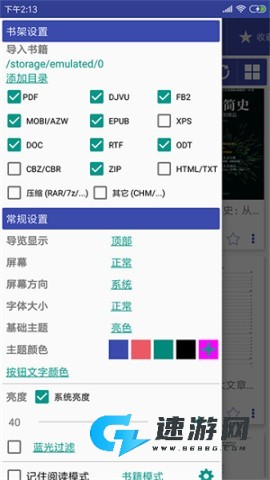

SumatraPDF是一款在Windows平台上很受欢迎的免费阅读器,主打轻量、小巧、启动快,打开大体积PDF文件时也有不错的表现。除了PDF之外,它还支持 ePub、MOBI、XPS、DjVu、CHM、CBZ 和 CBR 等格式,平时不管是看办公文档,还是拿来看电子书、漫画书,都比较方便。软件整体界面干净,没有杂乱广告,操作也比较直接,属于上手门槛很低的一类工具。
很多人第一次看到SumatraPDF这个名字,可能会觉得有点陌生,也会担心软件体积这么小,功能是不是不够用。但实际体验下来,它的页面简洁清爽,没有花里胡哨的设计,反而更适合日常阅读和办公使用。安装后可以直接打开常见的PDF文档,也支持mobi、epub等电子书格式,整体属于小而实用、用起来很顺手的类型。
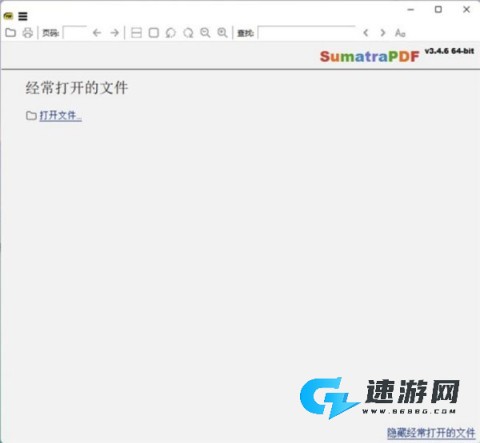
1、在本站下载好安装包安装后,双击点击.exe。
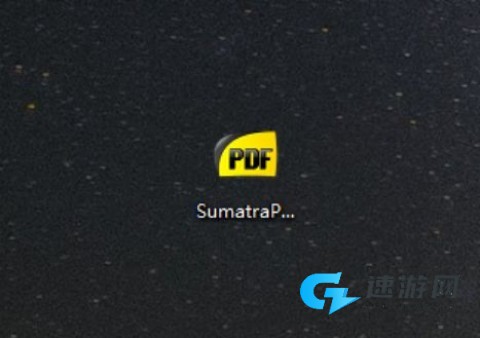
2、进入首页点击打开文件。
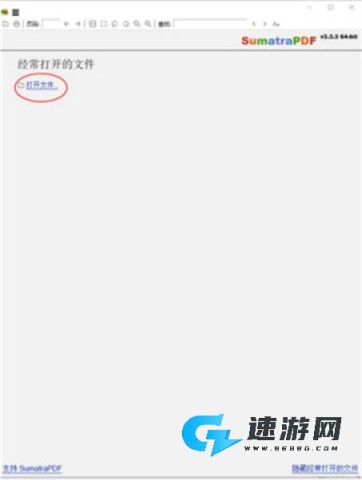
3、选择需要打开的PDF文件,软件会自动帮助你排版阅读。
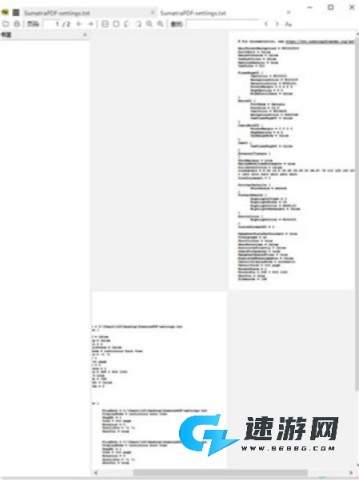
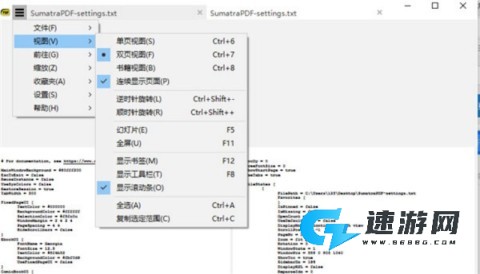
4、用户点击上方的试图功能选择浏览的格式。
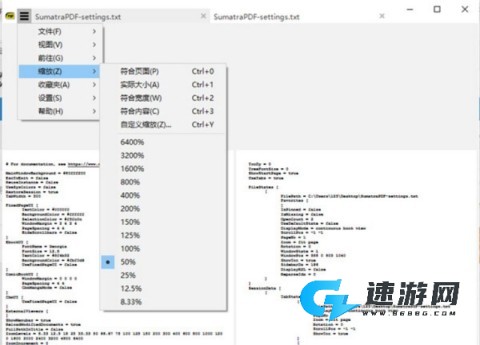
5、并且还能根据用户的喜欢自由缩放文档大小。
1、绿色免费、支持中文语言,安全无毒;
2、界面小巧简洁;
3、操作设置简单;
4、一键快速启动功能。
1、导航Mouse Left/Right 拖动,区别是左键在文字区是选中文字,右在文字区也是拖动
J/K,Up/Down 向上/下滚动一行 Unix风格
Space 向下滚动一屏
Shift + Space向上滚动一屏
N/P 下一页/上一页 * Unix风格 *
Page Down/Page Up 下一页/上一页
Alt + 向左键 上一视图 对应于跳转页面
Alt + 向右键 下一视图
Ctrl + G/G 转到 Unix风格
Home 第一页
End 最后一页
2、书籍视图翻页
Ctrl + Shift + Right 打开同目录中的下一个PDF文件
Ctrl + Shift + Left 打开同目录中的上一个PDF文件
Tab 在各个视图框和查找框之间跳转
Alt 打开菜单栏
3、阅读
+\- 放大/缩小
Ctrl + Scroll Wheel 放大/缩小
Mouse Right + Scroll Wheel 放大/缩小
Mouse Middle 控制向下,向上移动的速度
Z 在适应页面,适应宽度,适应内容之间切换
C 连续显示页面/不连续显示页面
Ctrl + Shift + - 向左旋转
Ctrl + Shift + + 向右旋转
F12 显示/隐藏书签(目录)
F6 切换书签和主窗口之间的焦点
Ctrl + L/F11 幻灯片模式(最小全屏模式)两个快捷键底色不同
Ctrl + Shift + L 全屏模式
Shift + F11 全屏模式
ESC 退出全屏模式或幻灯片模式
. 幻灯片模式中,背景色变为黑色
W 幻灯片模式中,背景色变为白色
I 全屏/幻灯模式中,显示页码
4、文件操作
Ctrl + O 打开文件
Ctrl + W 关闭文件
Ctrl + S 另存为
Ctrl + P 打印
R 重新载入
Ctrl + F, / 查找文本,不区分大小写
F3/Shift+F3 查找下一个/上一个
Ctrl + Q/Q 退出 Unix风格
Ctrl + Left Mouse 块状选择文本或图片并复制到剪贴板
1、全屏幕模式电子书(Ctrl+L)
2、新的键绑定:
F9 显示/隐藏菜单(不记得退出之后)
F8 显示/隐藏工具栏
3、支持 WebP 图像(独立和漫画书)
4、支持 RAR5 压缩漫画书
5、固定的多个系统崩溃
• 安装版(文件名中有install)
﹂支持预览PDF缩略图、支持设置为默认PDF阅读器、支持安装PDF插件到谷歌/火狐等
• 便携版(原生单执行文件 + 1个临时配置文件)
﹂无预览PDF缩略图插件、不支持设置默认PDF阅读器(可通过属性打开方式设为默认)
文件名Portable结尾为便携版,Setup结尾为安装版
v3.7
可在预发布版本中使用。
添加命令行工具 SumatraPDF 。工具:draw、convert、audit、bake、clean、create、extract、info、merge、pages、poster、recolor、show、trim、grep、trace
添加CmdShowPdfInfo(在Ctrl + k命令面板中显示PDF信息)
改进的叠加式滚动条
使主页上的缩略图可滚动
在Ctrl + k命令面板中,增加注册/注销Windows预览处理程序和搜索过滤器的功能。使用“注册Windows预览”、“注销Windows预览”、“注册Windows搜索过滤器”、“注销Windows搜索过滤器”命令。
按住Ctrl键并点击PDF链接,会在新标签页中打开该链接(而不是在当前标签页中导航)
现在您可以将选定的文本拖放到另一个应用程序中,如文本编辑器
已将“列出打印机(CmdListPrinters)”命令添加到Ctrl + k命令面板中,以列出可用的打印机
add -log-to-file 命令行标志,用于将日志记录到特定文件(类似于 -log,但具有自定义日志文件路径)
添加DefaultImageZoom高级设置,以控制图像的默认缩放级别
改进了“切换使用标签页”功能(Cmd+Shift+T)。现在您无需重新启动应用程序,即可在启用/停用标签页之间进行切换
允许在使用标签页时显示菜单栏(之前仅在不使用标签页时显示菜单栏)
添加CmdScreenshot(在Ctrl + k命令面板中截屏)功能,用于捕获桌面和所有可见窗口的截图,并以PNG文件格式保存在SumatraPDF数据目录的Screenshots子目录中

 一媒体
一媒体
一媒体是一款面向视频搬运和二次创作需求打造的安卓工具,主打无痕去水印、视频剪辑、MD5管理、影视解析等实用功能。无论是想快速处理带水印的视频,还是需要做简单编辑、预览分享,或者借助内录小工具和虚拟相机提升录制效果,都能在这款应用里找到对应入口,比较适合经常处理短视频、影视片段和创作素材的用户。
 投入品监管平台
投入品监管平台是一款面向农产品销售管理场景的软件,重点围绕进销存、台账记录、商品查询和数据统计等需求展开,适合需要管理库存、销售明细和批次信息的商家使用。它能够帮助用户把商品资料、采购信息、销售记录和库存变化整理得更清晰,便于随时查看经营数据,日常操作也比较直观,上手相对轻松。
 云腾智慧移动办公软件
云腾智慧移动办公是一款面向企业日常协同的移动办公平台,聚合了公告、新闻、日程、邮件、公共网盘、流程、公文、会议审批、计划、任务、考勤、报表等常用能力,帮助员工在手机端更方便地处理办公事务。它适合需要多人协作、流程流转和日常管理的企业用户,能把常见办公场景集中到一个入口里,提升沟通和处理效率。
 达能易掌柜
达能易掌柜
达能易掌柜是一款面向销售代表和门店巡店管理场景的移动办公工具,主要用于查看客户信息、订单流数据、门店经营情况和店铺流水账单,同时也能辅助制定客户拜访计划、管理客户入驻和安排店铺活动。它把巡店、门店管理、订单查看和信息同步整合在一起,适合需要高效处理区域客户和零售门店事务的用户使用。



























 冰雪游戏带你飞驰寒冬
 极致体验的手机营业厅集锦
 好用的远程控制软件大全
 好用的公共出行软件大全